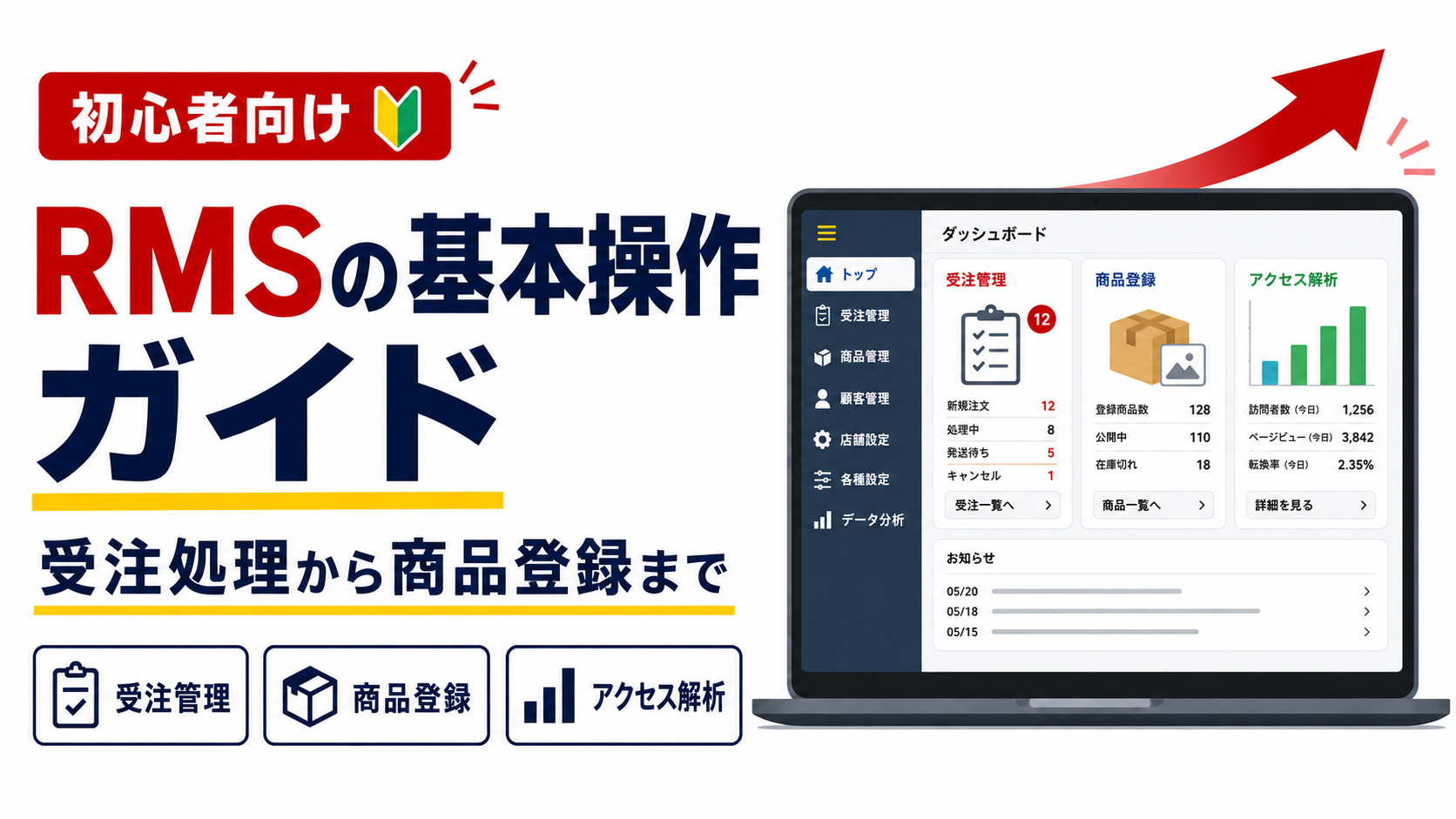
楽天市場には約57,000店舗が出店していますが、その管理システムであるRMS(Rakuten Merchant Server:楽天市場に出店する店舗向けの統合管理システム)を開いた瞬間、ずらりと並ぶメニューを前に「どこから手をつければいいのかわからない」と立ち尽くす方は少なくありません。機能が多すぎて迷子になってしまうのは、楽天市場の運営者なら誰もが一度は通る道です。
本記事では、RMSの全機能を網羅するのではなく、日々の店舗運営で「これだけは使えないと困る」基本操作に絞って解説します。受注処理、商品登録、アクセス解析の3つの領域を中心に、初心者の方がつまずきやすいポイントも交えながらお伝えします。
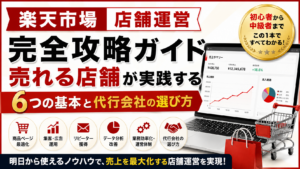
なお、RMSの操作は楽天市場の店舗運営を回すための土台にあたります。出店から売上拡大までの全体像は楽天市場の店舗運営 完全攻略ガイド|出店から売上拡大までで解説しています。
RMSとは何か ― 楽天市場の店舗運営を支える管理画面
RMSは、楽天市場に出店しているすべての店舗が使用する管理システムです。Amazonでいう「セラーセントラル」、Yahoo!ショッピングでいう「ストアクリエイターPro」にあたるもので、商品の登録・受注の管理・売上の確認・広告の出稿・顧客とのコミュニケーションなど、店舗運営に必要なほぼすべての操作をこの画面上で行います。
RMSにアクセスするには、楽天市場から発行されるログインIDとパスワードが必要です。ログイン後に表示されるトップページ(ダッシュボード)には、受注状況、売上サマリー、楽天からのお知らせなどが一覧表示されます。
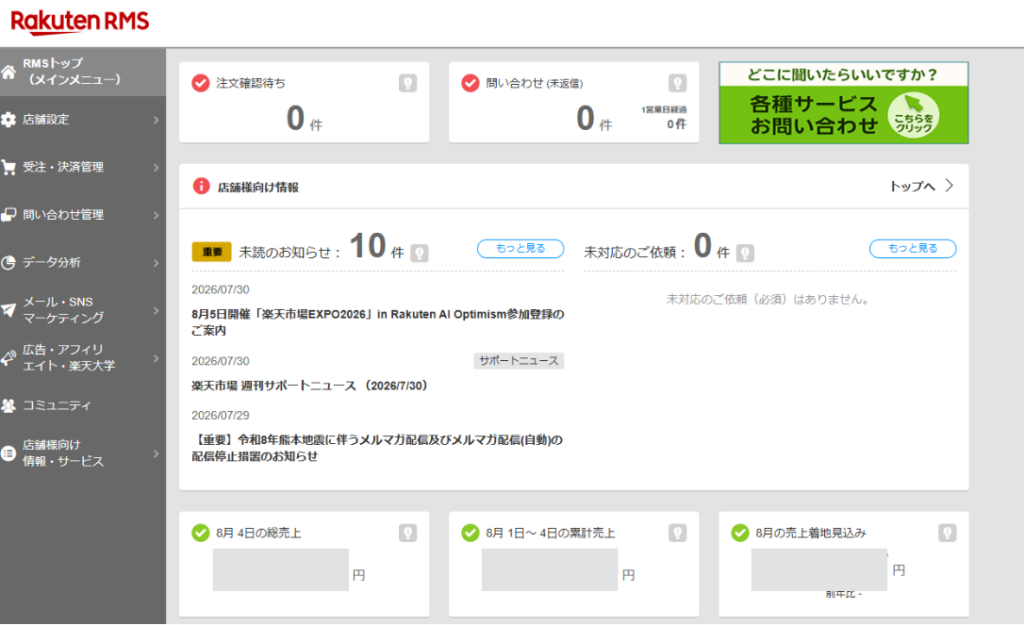
RMSの主要なメニュー構成は、大きく以下のように分かれています。
| メニュー名 | 主な機能 | 使用頻度の目安 |
|---|---|---|
| 受注管理 | 注文の確認・発送処理・キャンセル対応 | 毎日 |
| 商品管理 | 商品の登録・編集・在庫管理 | 週数回〜毎日 |
| データ分析 | アクセス解析・売上レポート・流入分析 | 週1回以上 |
| メール配信(R-Mail) | メルマガ・フォローメール | 週1回〜月数回 |
| 広告・販促 | RPP広告・クーポン・ポイント設定 | 随時 |
| 店舗設定 | 店舗情報・配送設定・決済設定 | 初期設定時+随時 |
初心者の方がまず集中すべきは、受注管理・商品管理・データ分析の3つです。メール配信や広告は店舗運営に慣れてから取り組んでも遅くありません。まずは「注文を処理し、商品を登録し、数字を確認する」という基本サイクルを回せるようになることが最優先です。
RMS受注処理の基本 ― 注文が入ったらやるべきこと
楽天市場で注文が入ったとき、RMS上で行う処理の流れを解説します。初めて受注を処理する方は、この手順を一通り確認しておいてください。
受注処理の全体フロー
楽天市場の受注処理は、大きく分けて以下の5ステップで進みます。
RMSの受注管理画面を開くと、ステータスごとに注文が分類されています。「注文確認待ち」のステータスにある注文が、まだ処理されていない新規注文です。
注文者名、商品名、個数、配送先住所、決済方法を確認します。特に、備考欄にお客様からのメッセージ(ギフト包装の依頼、配送日時の指定など)が記入されている場合は見落とさないように注意してください。
注文内容に問題がなければ、お客様に「注文確認メール」を送信します。RMSには定型のメールテンプレートが用意されていますが、店舗独自のメッセージを追加することも可能です。
商品を出荷したら、RMS上で「発送済み」のステータスに変更し、配送会社と追跡番号を入力します。この操作を行うと、お客様に自動で発送完了メールが届きます。
お客様が商品を受け取り、特に問題がなければ受注処理は完了です。
この5ステップを毎日確実に回すことが、楽天市場の店舗運営における最も基本的な業務です。
受注処理で初心者がつまずきやすいポイント
つまずき1:「注文確認待ち」を放置してしまう
楽天市場では、注文確認が遅れるとお客様からの問い合わせやキャンセルが発生しやすくなります。理想は注文から24時間以内の対応です。土日祝日に注文が集中するジャンルの場合は、休日でも最低限の受注確認を行える体制を整えておく必要があります。
つまずき2:追跡番号の入力漏れ
出荷したのに追跡番号をRMSに入力し忘れると、お客様から「発送されていないのでは?」という問い合わせが入ります。また、追跡番号が未入力のまま一定期間が経過すると、楽天市場の「配送品質スコア」に悪影響を及ぼす可能性があります。出荷作業と追跡番号の入力はセットで行うルールにしておくのがおすすめです。
つまずき3:キャンセル・返品対応の手順がわからない
お客様から注文のキャンセルや返品のリクエストがあった場合、RMSの受注管理画面から該当注文のステータスを変更し、必要に応じて返金処理を行います。初めてのキャンセル対応では手順に戸惑うことが多いため、実際にキャンセルが発生する前に、RMSのヘルプページで手順を確認しておくことをおすすめします。
RMS商品登録の基本 ― 検索に表示され、売れるページを作る第一歩
受注処理と並んで、日常的に使う頻度が高いのが商品登録です。新商品の追加や、既存商品の情報修正の際に使います。
商品登録時に入力する主要項目
RMSの商品登録画面は入力項目が多く、初めて見ると「全部埋めないといけないのか」と感じてしまいますが、優先度の高い項目から順に押さえていけば問題ありません。
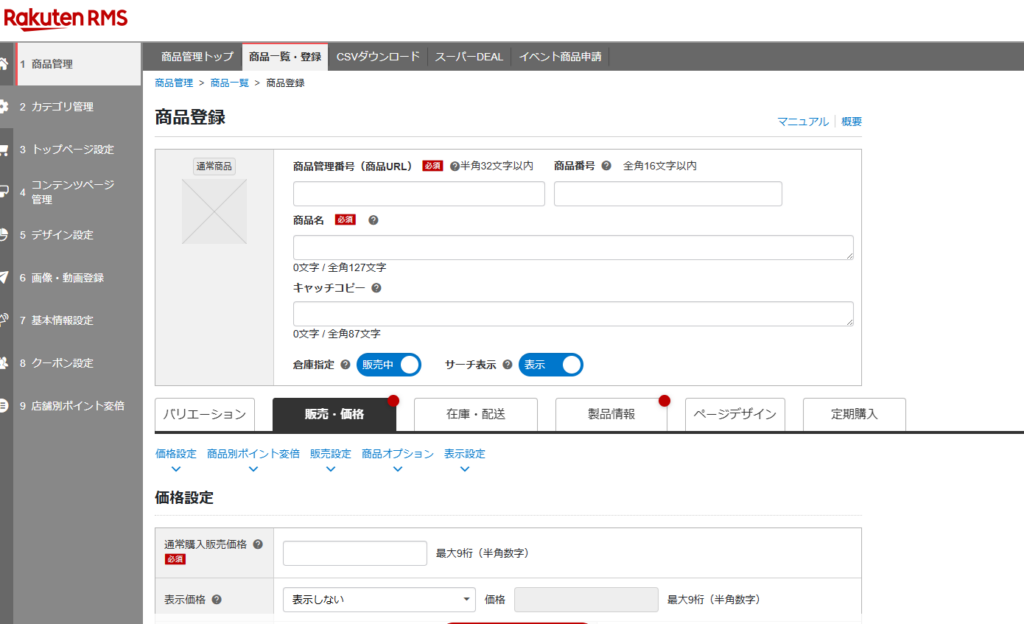
| 項目 | 内容 | 優先度 |
|---|---|---|
| 商品名 | 検索結果に表示されるタイトル。127文字以内 | 最重要 |
| 販売価格 | 税込の販売価格 | 最重要 |
| 商品画像 | 最大20枚。1枚目がサムネイル | 最重要 |
| キャッチコピー | 商品ページ上部に表示される短い説明文 | 高 |
| PC用商品説明文 | PC画面用のHTML対応説明文 | 高 |
| スマートフォン用商品説明文 | スマホ画面用の説明文(別途設定が必要) | 高 |
| ディレクトリID | 商品の分類カテゴリを指定するコード | 高 |
| タグID | サイズ・カラーなど絞り込み検索用の属性情報 | 高 |
| 在庫数 | 現在の販売可能数量 | 最重要 |
| 配送方法・送料 | 配送区分と送料設定 | 最重要 |
このうち、商品名・販売価格・商品画像・在庫数・配送設定は未入力だと商品ページが公開できないため、最初に必ず設定します。
商品名の設定 ― 検索にかかる商品名の作り方
商品名は、お客様が楽天市場の検索窓にキーワードを入力した際に、自社の商品が検索結果に表示されるかどうかを左右する最も重要な項目です。
私たちが支援した生活家電ジャンルの店舗様でも、商品名の改善だけでアクセス人数が前月比35%向上したケースがあります。本当によくある「もったいない失敗」が2つあります。
1つ目は、ブランド名や型番だけの商品名にしてしまうことです。例えば「ABC-1234 ホワイト」のような商品名では、そのブランドを知らないお客様の検索には引っかかりません。「加湿器 卓上 USB 静音 ホワイト ABC-1234」のように、お客様が検索しそうなキーワードを商品名の前半に配置するのが効果的です。
2つ目は、逆に関連性の低いキーワードまで入れてしまうことです。加湿器なのに「空気清浄機 扇風機 ヒーター」といった別カテゴリのキーワードを入れると、クリックされても購入に至らず、検索アルゴリズム上の評価が下がります。商品名に入れるキーワードは、その商品を正確に表すものに絞ることがポイントです。
なぜ関連性の低いキーワードが評価を下げるのか、検索アルゴリズムの仕組みは楽天SEOの教科書|検索順位を上げる3つのアルゴリズム要素で詳しく解説しています。
商品画像の登録 ― スマホでの見え方を最優先に
商品画像は、商品ページの転換率に最も直接的に影響する要素です。楽天市場の公式資料によると、楽天市場のアクセスの7〜8割はスマートフォン経由とされており、画像を登録したらスマートフォンの実機で必ず確認することが欠かせません。
初心者の方に押さえていただきたい画像登録のポイントは3つです。
- 1枚目(サムネイル)の重要性
検索結果一覧に表示される画像です。楽天市場のガイドラインでは、テキスト占有率20%以下、背景は白または写真背景が推奨されています。この1枚でクリック率が決まるため、最も力を入れるべき画像です。 - 最低7〜8枚は登録する
画像枚数が少ないと、お客様が商品の全体像を把握できず、不安から離脱する確率が上がります。商品の全体像、素材感、サイズ感、使用シーン、スペック詳細を画像で伝える構成にしてください。 - スマートフォン用商品説明文の設定を忘れない
商品画像と合わせて、スマートフォン用の商品説明文も設定が必要です。RMSの商品編集画面では、PC用とスマホ用の説明文が別々の入力欄になっています。スマホ用が空欄だと、PC用の内容がそのまま表示されてレイアウトが崩れることがあります。
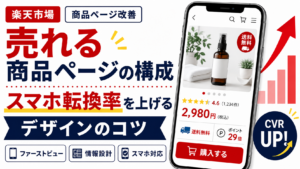
何枚目にどんな画像を配置すべきかという構成の考え方は、売れる商品ページの構成とは?スマホ転換率を上げるデザインのコツにまとめています。
ディレクトリIDとタグIDの設定 ― 見落とすと「絞り込み検索」から消える
ディレクトリIDは、楽天市場内で商品がどのカテゴリに属するかを指定するコードです。タグIDは、サイズ・カラー・素材などの属性情報で、お客様が検索結果を絞り込む際に使われます。
この2つの設定を怠ると、お客様が検索結果ページで「サイズ:M」「カラー:ブラック」などの条件で絞り込みをした際に、自社の商品が候補から除外されてしまいます。
私たちが運営支援に入った際にチェックすると、タグIDが未設定の商品が半数を超えていたケースも何度か経験しています。商品登録時に設定し忘れると後から気づきにくい項目なので、登録のタイミングで必ず確認するのが鉄則です。
RMSアクセス解析の基本 ― 数字を見る習慣をつける
商品を登録し、受注を処理できるようになったら、次に身につけたいのがアクセス解析を確認する習慣です。RMSの「データ分析」メニューから、店舗全体と商品ごとのアクセス状況を確認できます。
最低限チェックすべき3つの指標
アクセス解析には多くの項目がありますが、初心者の方がまず見るべき指標は3つだけです。
指標1:アクセス人数
一定期間内に商品ページを訪れたユニークユーザーの数です。この数字が少なければ、そもそもお客様に見つけてもらえていないことになります。商品名の見直しやRPP広告(楽天プロモーションプラットフォーム:楽天市場内の検索連動型広告)の活用を検討すべきサインです。
指標2:転換率(CVR:Conversion Rate)
アクセス人数に対して、実際に購入に至った割合です。楽天市場の店舗運営では、ジャンルにもよりますがCVR2〜5%程度が一般的な水準です(楽天市場のRMS内「データ分析」で自店舗の数値と全店舗平均を比較できます)。アクセスは多いのに転換率が低い場合は、商品ページの構成や価格設定に問題がある可能性があります。
レビューの評価が転換率に与える影響は大きく、低評価が続いている場合は優先的な対策が必要です。詳しくは楽天のレビューを増やす正攻法|規約違反にならない施策とクーポン活用で解説しています。
指標3:流入キーワード
お客様がどんなキーワードで検索して自社の商品ページにたどり着いたかを確認できます。想定していなかったキーワードからの流入が多い場合は、そのキーワードを商品名やキャッチコピーに追加することで、さらにアクセスを伸ばせることがあります。
アクセス解析を見るタイミングと頻度
データを毎日見る必要はありません。週に1回、決まった曜日に15分だけ時間を取るくらいが、初心者の方にとっては現実的で続けやすいペースです。
確認する際のポイントは、「数字の絶対値」よりも「先週からの変化」を見ることです。アクセス人数が先週より20%減っている商品があれば、何が原因かを考える。転換率が急に下がった商品があれば、レビューに低評価がついていないか、競合が価格を下げていないかを確認する。この「変化に気づく → 原因を探る → 対策を打つ」のサイクルを回せるようになれば、RMSのデータ分析は十分に使いこなせています。
RMS操作でよくある失敗と対策
初心者の方が最初の数か月で遭遇しやすい失敗をまとめました。事前に把握しておくことで、同じミスを避けられます。
失敗1:商品情報の更新がモール間で同期されない
楽天市場と同時にAmazonやYahoo!ショッピングにも出店している場合、在庫数や価格の更新が各モール間で同期されず、一方のモールで在庫切れなのにもう一方では販売中になっていた、というトラブルが発生します。
複数モールに出店している店舗様は、在庫管理ツール(ネクストエンジン、クロスモールなど)の導入を検討してみてください。手動での在庫調整は、注文が増えるほどミスのリスクが高まります。
失敗2:商品ページを公開したまま在庫をゼロにして放置する
在庫がゼロになると商品ページに「売り切れ」と表示されますが、ページ自体は残り続けます。売り切れ状態の商品が長期間放置されていると、お客様に「この店舗は管理ができていないのでは」という印象を与えてしまいます。
再入荷の予定がない商品は、RMSの商品管理画面から「非公開」に設定するのが基本です。再入荷の予定がある場合は、商品ページに「○月○日頃入荷予定」と記載しておくと、お客様の期待値をコントロールできます。
失敗3:楽天のガイドライン変更を見逃す
楽天市場では、商品画像のガイドライン、送料無料ラインの設定、ポイント関連の仕様など、ルールが定期的に更新されます。RMSのトップページに表示される「楽天からのお知らせ」は、ログイン時に必ず目を通すようにしてください。
ガイドライン違反は、検索順位の低下やペナルティの原因になります。「知らないうちにルールが変わっていた」という事態を防ぐには、お知らせの確認を毎日のルーティンに組み込むのが最もシンプルで確実な方法です。
RMS操作を効率化する3つのコツ
基本操作に慣れてきたら、日々の作業を効率化する工夫も取り入れてみてください。
コツ1:CSVを使った一括登録・一括更新
商品数が多い店舗では、1商品ずつRMSの管理画面で登録・編集するのは現実的ではありません。RMSにはCSVファイルを使って商品情報を一括で登録・更新する機能があります。
CSVテンプレートをRMSからダウンロードし、Excelやスプレッドシートで編集してアップロードする流れです。最初は項目名の理解に少し時間がかかりますが、一度覚えてしまえば作業時間を大幅に短縮できます。特に、セール時の価格変更や在庫数の一括更新では、手作業と比べて数時間単位で工数が変わります。
コツ2:メールテンプレートの事前作成
受注確認メール、発送完了メール、フォローメールなど、定型的なメールはテンプレートとしてRMSに登録しておくことで、毎回ゼロから文面を考える手間を省けます。
テンプレートを作る際に意識したいのは、お客様の名前を差し込む「差し込みタグ」を活用することです。「○○様」と名前が入ったメールは、定型文であっても受け取ったお客様の印象が違います。
コツ3:スマートフォンからの受注確認
RMSには、スマートフォンから受注状況を確認できるアプリ(RMS Anywhere)があります。外出中や休日でも、新規注文の確認や簡単なステータス変更が行えるため、特に少人数で運営している店舗様には重宝する機能です。
ただし、商品登録やアクセス解析などの複雑な操作はPC版のRMSで行うほうが効率的です。スマホアプリはあくまで「受注確認と簡易対応」用と割り切るのがポイントです。
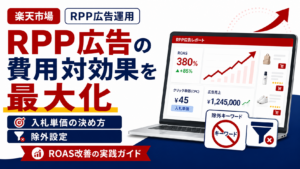
なかでもRPP広告は成果に直結しやすい一方、設定を誤ると広告費だけが消えていきます。入札単価の決め方はRPP広告の費用対効果を最大化する|入札単価の決め方と除外設定で解説しています。
まとめ:RMSは「全部覚える」必要はない
RMSのメニューは多岐にわたりますが、日々の店舗運営で使う機能はそのうちの一部です。まずは「受注処理」「商品登録」「アクセス解析の確認」の3つを確実に回せるようになること。ここが固まれば、メルマガ配信、RPP広告、クーポン施策といった応用的な機能にも自然とステップアップしていけます。
大切なのは、最初から完璧を目指すのではなく、基本の操作サイクルを毎日回しながら少しずつ慣れていくことです。わからない操作があればRMSのヘルプページやマニュアルを確認し、それでも解決しない場合は楽天のECコンサルタント(ECC:楽天市場が各店舗に担当としてつける専任アドバイザー)に相談するのも有効な手段です。
明日から始めるアクションプラン
今週中にやること:
- RMSにログインし、「受注管理」「商品管理」「データ分析」の3メニューの場所を確認する
- 受注処理の5ステップ(注文確認→内容確認→確認メール→発送処理→完了)を1件通しで実行する
- 楽天からのお知らせに目を通し、未読の重要な通知がないか確認する
今月中にやること:
- 全商品のタグID設定状況を確認し、未設定のものをすべて埋める
- 商品名を見直し、お客様が検索しそうなキーワードが前半に配置されているかチェックする
- メールテンプレート(受注確認・発送完了・フォロー)を作成し、RMSに登録する
3か月以内にやること:
- 週1回のアクセス解析チェックを定着させ、「変化に気づく→原因を探る→対策を打つ」のサイクルを回す
- CSVを使った一括更新のフローを構築し、セール時の価格・在庫変更に備える
- RMSの操作に慣れてきたら、RPP広告やクーポン施策など応用的な機能に着手する
楽天市場で成果を出すには、受注処理や商品登録を確実に回すことに加えて、アクセス解析、商品ページ改善、広告・販促施策までを一つの流れとして設計することが重要です。
✓ 受注処理・商品登録などRMS運用業務の代行
✓ タグID・商品名などの登録内容の総点検と改善
✓ アクセスデータに基づく売上施策の設計と実行
クロス・プロップワークスでは、データ分析をもとに店舗ごとの課題を整理し、RMSの日常運用から売上戦略までを一貫して支援します。