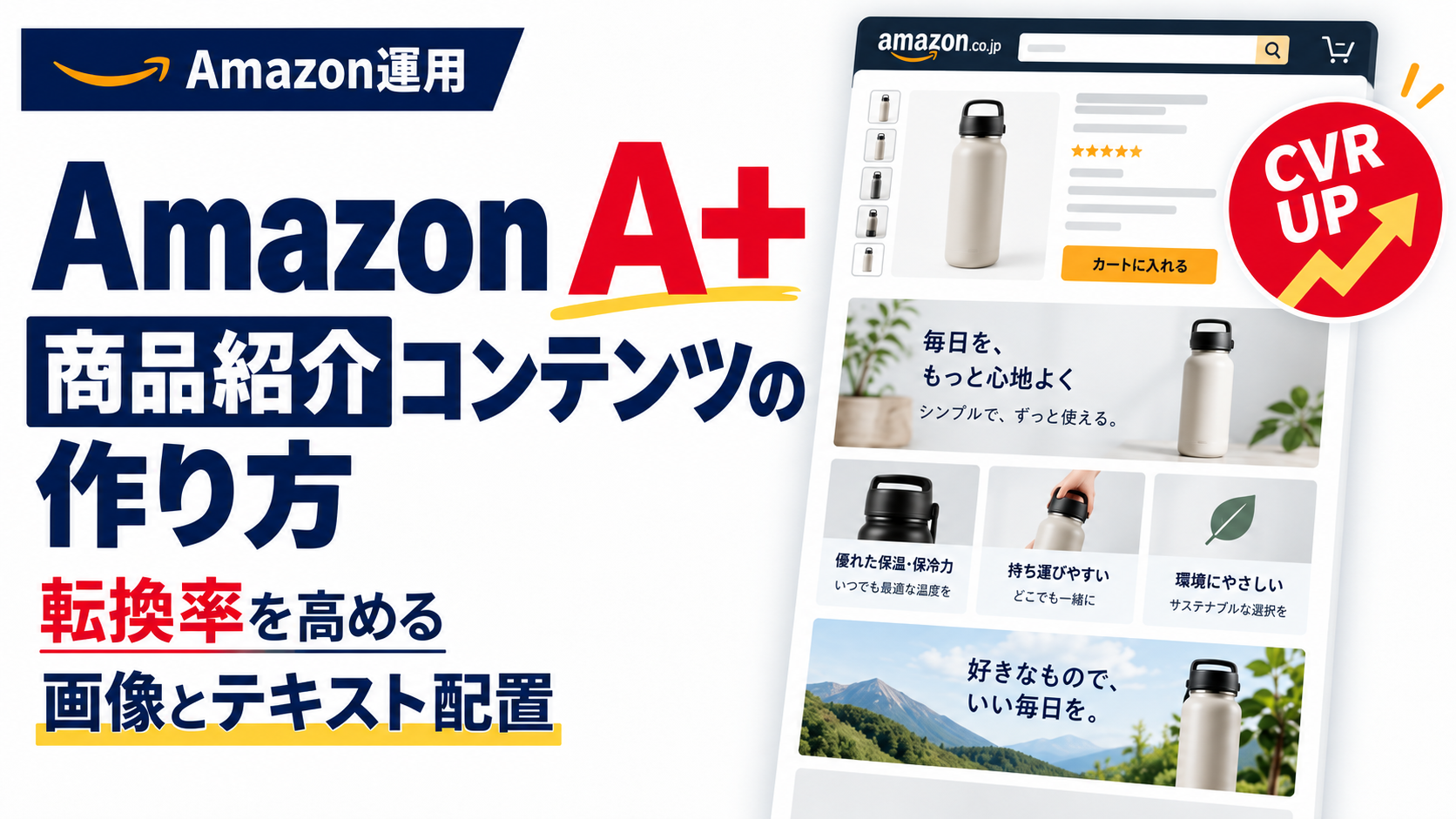
Amazonは、ベーシックのA+コンテンツを追加することで最大8%の売上向上が見込めると出品者向けに案内しています。Amazonの商品ページは楽天市場のように自由にデザインできず、タイトル・箇条書き・画像・説明文という決まった枠で勝負するしかありません。
その枠を広げられるのが、A+コンテンツ(商品紹介コンテンツ:ブランド登録をした出品者が、商品説明欄に画像とテキストを組み合わせたコンテンツを掲載できる機能)です。
本記事では、転換率を高める設計原則とモジュールの使い分け、セラーセントラルでの作成手順、公開後の効果測定までを解説します。Amazon運営の全体像はAmazon【出品・運営】完全攻略ガイドをご覧ください。
A+コンテンツとは?利用条件・種類・検索順位への影響
作り始める前に、A+コンテンツで何ができるのか、誰が使えるのかを確認しておきましょう。
A+コンテンツでできること
A+コンテンツでは、通常のテキストだけの商品説明の代わりに、画像とテキストを組み合わせた「モジュール(レイアウトのひな形)」を縦に並べて掲載できます。たとえば、次のような情報を視覚的に伝えられます。
- 使用シーンの写真で、使った後の変化(ベネフィット)を伝える
- 自社商品の比較表で、サイズやグレード選びを助ける
- 素材や製法へのこだわりを、図解で根拠とともに示す
利用にはブランド登録が必要
A+コンテンツを使うには、Amazonブランド登録(Brand Registry)を済ませている必要があります。登録には、登録済みまたは出願中の商標が必要です。
ブランド登録をすると、A+のほかにブランド分析(Amazon内の検索キーワードデータを確認できる機能)やスポンサーブランド広告も使えるようになります。登録の手順はAmazonブランド登録のやり方とメリットで解説しています。
ベーシックA+とプレミアムA+の違い
A+コンテンツには、ベーシックとプレミアムの2種類があります。
| 項目 | ベーシックA+ | プレミアムA+ |
|---|---|---|
| 利用できる出品者 | ブランド登録済みの出品者 | Amazonが定める条件を満たしたブランド |
| 料金 | 無料 | 条件を満たしたブランドに提供 |
| モジュール数 | 最大5個 | 最大7個 |
| 動画・インタラクティブ要素 | 使えない | 使える(動画、比較表の拡張、Q&Aなど) |
本記事では、ブランド登録をしていれば誰でも使えるベーシックA+を前提に解説します。
検索順位への影響:直接ではなく転換率を通じて効く
Amazonは、A+コンテンツのテキストが検索インデックスの対象になるかどうかを公式には明らかにしていません。キーワードを盛り込むだけで順位が上がる効果は、期待しにくいと考えられます。
一方で、A10アルゴリズム(Amazonの検索順位を決める仕組みの通称)では、販売実績や転換率が順位に影響すると考えられています。A+で転換率が上がれば、間接的に検索順位の押し上げも期待できます。順位の仕組みはAmazon SEO対策|A10アルゴリズムの攻略法で詳しく解説しています。
さらに、2025年9月には日本でもAIショッピングアシスタント「Rufus」の提供が始まりました。RufusはAmazon.co.jpの商品情報などをもとに、お客様の質問に答えたり商品を提案したりします。A+のテキストも参照される可能性があるため、「キーワードを詰める場所」ではなく「お客様の疑問に具体的に答える場所」として書くことが、今後さらに重要になると考えられます。
転換率を高めるA+コンテンツの設計原則
画像を並べただけのA+では、転換率への効果は限られます。設計時に押さえたい原則は次の3つです。
原則1:購入前の「不安」を解消する順にモジュールを並べる
商品画像やタイトルで興味を持っても、購入ボタンを押す前には「サイズは合うか」「長持ちするか」「ほかの商品と何が違うか」といった不安が残ります。A+は、この不安を上から順に解消する場として設計します。
| お客様の心理 | A+で提供する情報 |
|---|---|
| 「この商品の何がいいの?」 | ベネフィット(使った結果どうなるか)の視覚的な訴求 |
| 「本当にそうなの?」 | 特徴・機能の詳細と根拠(素材、技術、テスト結果など) |
| 「実際に使うとどんな感じ?」 | 使用シーンの写真、サイズ比較の画像 |
| 「ほかの商品とどう違うの?」 | 自社ラインナップの比較表 |
| 「この会社は信頼できる?」 | ブランドストーリー、品質へのこだわりを示す数字 |
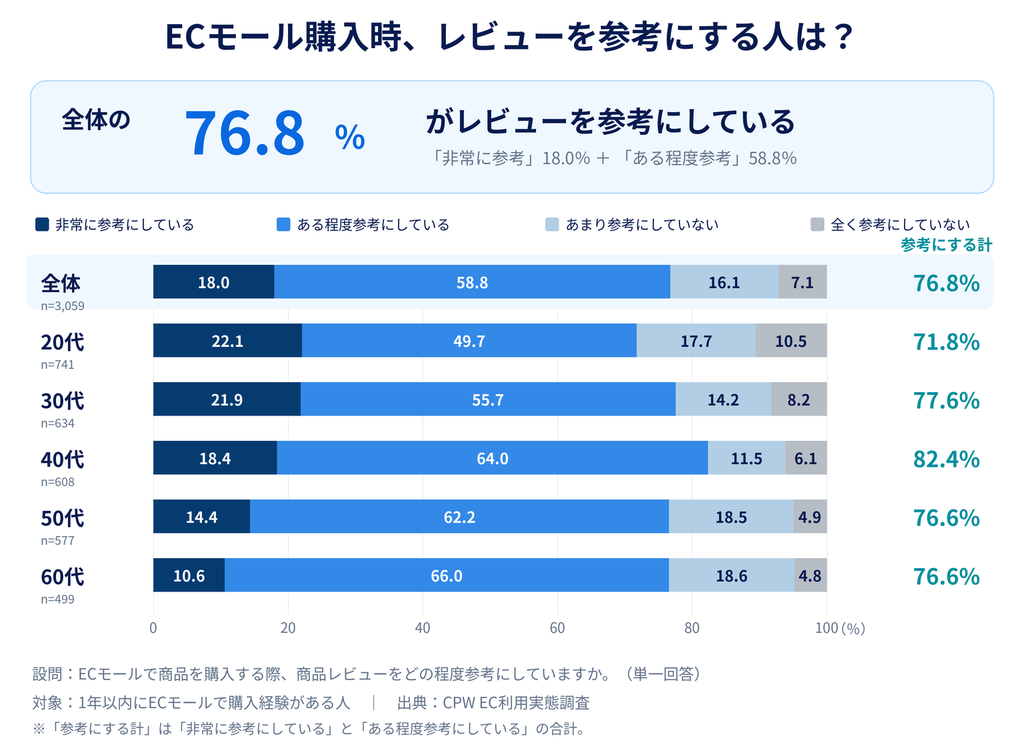
不安を見つける手がかりになるのがレビューです。弊社、株式会社クロス・プロップワークスが2025年4月に実施したEC利用実態調査(対象:3,341名)では、ECモールで商品を購入する際にレビューを参考にする人が76.8%にのぼりました。中間評価や低評価のレビューに書かれた不満は、これから買う人の不安をそのまま表していると考えられます。
逆に避けたいのは、出品者が見せたい情報から構成を決めることです。会社概要や受賞歴も、「この会社は信頼できる?」という不安に答える根拠として使えば有効ですが、それ自体が目的になると読み飛ばされてしまいます。
原則2:1モジュール1メッセージ。伝えるのは画像、テキストは補足
A+でよくある失敗が、画像の中に細かい文字を詰め込むことです。1つのモジュールで伝えるメッセージは1つに絞り、テキストは2〜3行以内を目安にしましょう。
たとえばフライパンの耐久性を伝えるなら、「3層コーティングで従来品の2倍の耐久性」と書くよりも、新品と1年使用後の表面を並べた画像のほうが説得力があります。テキストは「1年使っても焦げつかない(自社テスト結果)」と添えるだけで十分です。
また、ページ上部の商品画像と同じ写真の使い回しは避けてください。上から読み進めるお客様に「もう見た」と飛ばされてしまうため、A+には別の角度や使用シーンの写真を用意します。
原則3:公開前にスマートフォン表示で確認する
A+の作成はPC版のセラーセントラル(Amazonの出品者向け管理画面)で行いますが、お客様はショッピングアプリからも閲覧します。PCでは読める文字が、スマートフォンではつぶれて読めないのが典型的な失敗です。公開前に、次の点を必ず確認してください。
- 画像内の文字がスマートフォンの画面で読めるか(実務上はフォントサイズ24pt以上が目安)
- 比較表の列が小さくなりすぎていないか
- 横並びの画像が縦に積み重なって表示されても、1枚ずつで意味が通じるか
- 画像と画像の間の余白が詰まりすぎ・空きすぎになっていないか
A+コンテンツの主要モジュールと使い分け
A+コンテンツマネージャーには複数のモジュールが用意されています。ここでは実務でよく使う3つと、別枠で作るブランドストーリーの使い方を紹介します。
画像+テキスト:ベネフィットを伝える基本形
1枚の画像の横にテキストを配置する、最も汎用性の高いモジュールです。左に使用シーンの画像、右にベネフィットを短く書く構成が基本です。商品単体の写真よりも、実際に使っている場面の写真のほうが、お客様が自分ごととして想像しやすくなります。
複数画像の横並び:特長を「3つのこだわり」のように整理する
3〜4枚の画像を横に並べるモジュールです。「3つのこだわり」「4つの特徴」のように、商品の特長を数字で整理して見せるのに向いています。各画像の下に1行のキャプションを添えるだけで、情報が整理されて伝わります。スマートフォンでは縦に積み重なって表示されることがあるため、1枚ずつで意味が通じるように作りましょう。
比較表:サイズ・グレード選びの迷いをなくす
自社商品のラインナップを表形式で比較するモジュールです。列には、サイズ・容量・対応機種・価格帯など、お客様が選ぶときに迷うポイントを設定します。各商品の画像から該当の商品ページへ移動できるため、自社商品への回遊を促す導線にもなります。
私たちが支援したキッチン用品の店舗様では、3サイズ展開の商品に比較表モジュールを追加したところ、3サイズ合計の転換率が約8%改善しました。サイズ選びで迷って離脱するお客様が減ったことが要因と考えられます。
ブランドストーリー:「この会社から買いたい」を後押しする
ブランドストーリーは、A+コンテンツマネージャーから作成する横スクロール型の専用コンテンツで、通常のA+モジュールとは別枠で表示されます。ブランドの理念や品質へのこだわりを伝え、「この会社なら安心」という信頼感をつくる役割があります。
長文で語るとスクロールで飛ばされてしまうため、画像を中心にし、テキストは3〜4文以内にまとめます。「創業○年」「○○の産地から直接仕入れ」「累計販売○万個」など、信頼を裏付ける具体的な数字を入れると説得力が増します。
A+コンテンツの作り方|セラーセントラルでの4ステップ
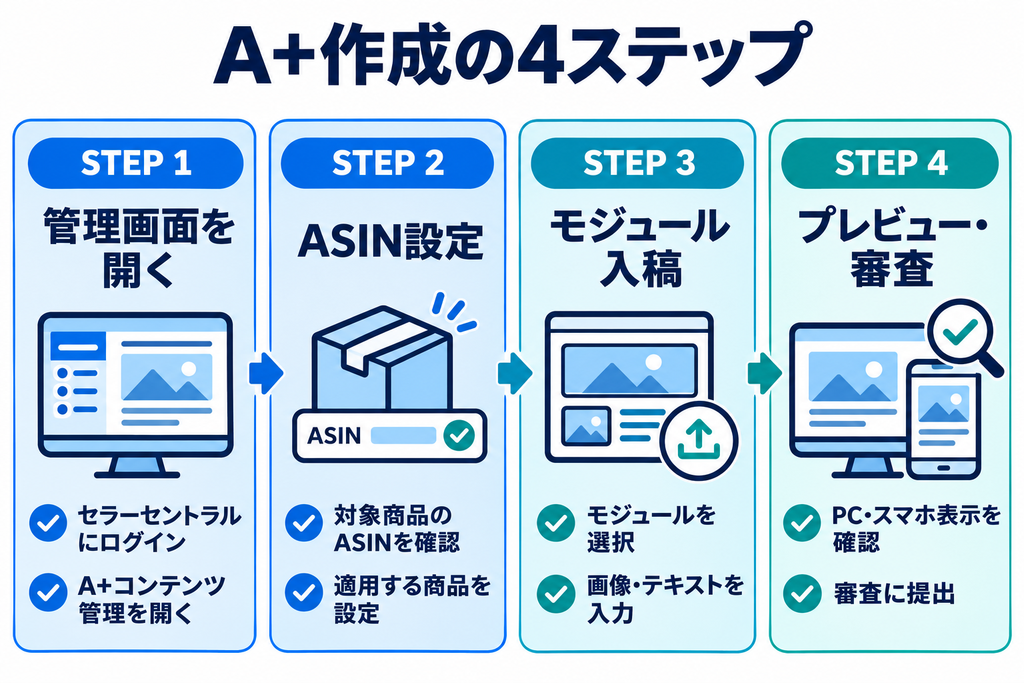
ここからは、セラーセントラルでA+コンテンツを作成する手順を解説します。
ステップ1:A+コンテンツマネージャーを開く
セラーセントラルの「広告」メニューから「A+コンテンツ管理」を開き、「A+コンテンツの作成を開始」をクリックします。作成画面で「ベーシック」を選びます。
ステップ2:コンテンツ名と適用するASINを設定する
作成するA+に管理用の名前を付けます(お客様には表示されません)。次に、適用するASIN(Amazon標準識別番号:商品ごとに割り振られる10桁のID)を指定します。サイズ違い・色違いの商品など、同じA+を複数のASINに適用することもできます。
ステップ3:モジュールを追加し、画像とテキストを入稿する
モジュールを選び、画像のアップロードとテキストの入力を行います。ベーシックA+で追加できるモジュールは最大5個です。画像は次の仕様を目安に準備してください。
| 項目 | 目安 |
|---|---|
| 画像サイズ | モジュールごとに指定あり(例:画像ヘッダーは970×600ピクセル) |
| ファイル形式 | JPEG・PNGなど |
| 背景 | 白背景に限定されない(メイン画像よりルールが緩い) |
| 代替テキスト | 画像ごとに、内容を説明するテキストを入力する |
ステップ4:プレビューで確認し、審査に提出する
すべてのモジュールを入稿したら、プレビューでPC版とモバイル版の表示を確認し、「承認のために送信」をクリックします。審査には最大7営業日ほどかかります。却下された場合は理由が通知されるので、修正して再申請します。よくある却下の原因は次のとおりです。
- 誇大表現や、根拠のない「No.1」などの表記
- 他社ブランドや競合商品への言及
- 価格・送料・セール情報など、変動する情報の記載
A+コンテンツの効果測定と改善サイクル
A+は作って終わりではありません。数字で効果を確かめ、レビューをもとに改善を続けることで、転換率の改善が積み重なっていきます。
ビジネスレポートで転換率の変化を確認する
セラーセントラルの「レポート」メニューにある「ビジネスレポート」で、対象ASINのユニットセッション率(商品ページの訪問数に対する注文点数の割合で、転換率に相当)を確認します。比較の際は、A+導入前後それぞれ4週間以上のデータを使い、セールやイベント期間を除いた通常期どうしで比べてください。
「実験の管理」でA/Bテストを行う
ブランド登録済みの出品者は、セラーセントラルの「実験の管理」で、2パターンのA+を同時に表示して成果を比べるA/Bテストを行えます。導入前後の比較と違って季節やセールの影響を受けにくいため、「どの構成が売れるか」をより正確に判断できます。一定のアクセス数がある商品が対象になるため、まずは主力商品から試しましょう。
レビューと返品理由から改善点を見つける
公開後に集まるレビューや返品理由は、A+の改善ヒントです。たとえば次のように対応します。
- 「思ったより大きかった」という声が目立つ → サイズ比較の画像を追加する
- 「色が写真と違った」という声がある → 実物に近い色味の画像に差し替える
- 同じ質問が繰り返し届く → 答えとなる情報をモジュールに加える
イメージ違いによる返品が減れば、利益率の改善にもつながります。レビューと返品理由の見直しは、少なくとも四半期に1回は行いましょう。
まとめ:明日から始めるA+コンテンツ作成アクションプラン
A+コンテンツは商品ページの飾りではなく、購入ボタンの手前で残る不安を解消するためのコンテンツです。主力商品1つから始め、データで効果を確かめながら広げていきましょう。
今週中にやること
- セラーセントラルでブランド登録の状況を確認する(未登録なら商標の有無を確認し、必要に応じて弁理士に相談する)
- 主力商品の直近のレビュー(特に★2〜3)を読み、お客様の不安ポイントを3〜5個書き出す
今月中にやること
- 書き出した不安ポイントに沿って、5モジュール以内の構成案をつくる
- 既存の写真素材を活用してもよいので、主力商品1つのA+を作成し、審査に提出する
- 公開後、自分のスマートフォンで表示を確認する
3か月以内に取り組むこと
- ビジネスレポートで、導入前後4週間以上の転換率を比較する
- 「実験の管理」で構成や画像のA/Bテストを行う
- 効果が出た構成を他の商品に展開し、四半期ごとのレビュー見直しを定例化する
A+コンテンツの成果は、構成の設計、画像の質、公開後の改善の3つで決まります。クロス・プロップワークスでは、Amazon運営の支援で培ったノウハウをもとに、次の業務をまとめて支援します。
✓ レビュー分析にもとづくA+の構成設計
✓ スマートフォンで伝わる画像・テキストの制作と審査対応
✓ 転換率データとA/Bテストによる継続的な改善
まずは主力商品1つの商品ページ診断から、お気軽にご相談ください。

本記事で引用した調査について
本記事内で紹介した調査データは、私たちクロス・プロップワークスが実施した以下の自主調査に基づいています。